

WSL 2: como ter Linux dentro do Windows para programar
Um comando instala o Ubuntu no Windows. O guia mostra a instalação, onde guardar os projetos para não perder desempenho e como ligar o VS Code.

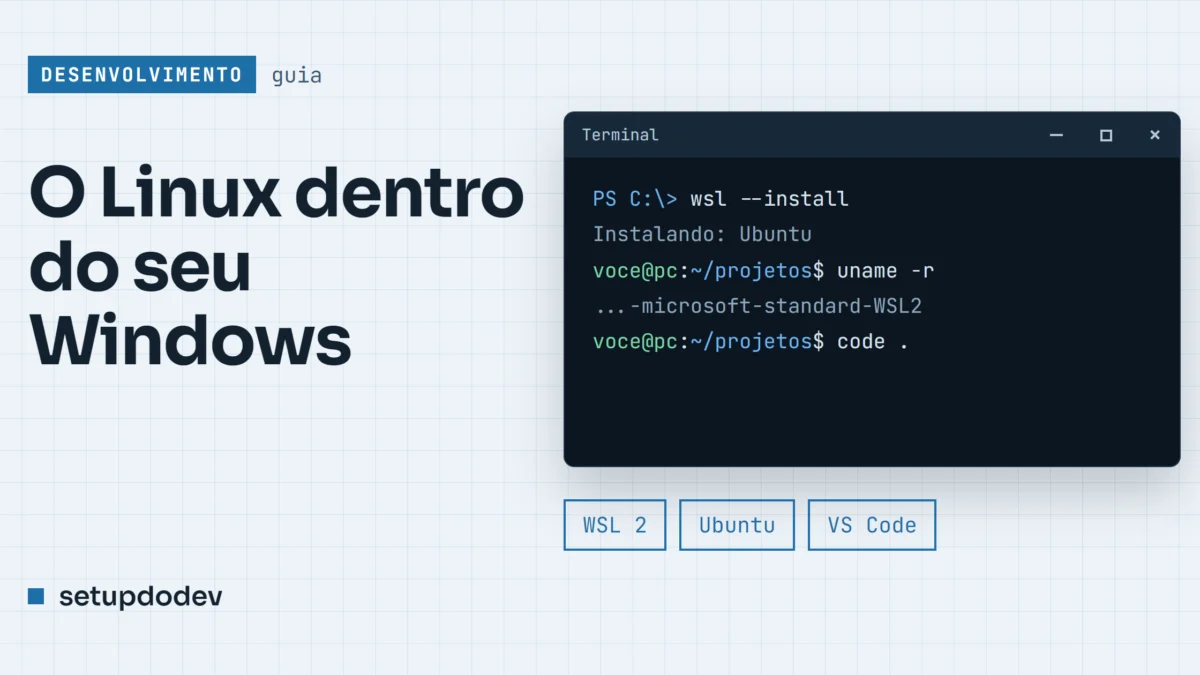
Muito tutorial de programação parte do princípio de que você está no Linux ou no macOS. Os comandos de terminal, os scripts de instalação, o jeito de rodar o servidor local. No Windows, o caminho mais curto para seguir esses tutoriais sem dual boot nem máquina virtual pesada é o WSL, o Subsistema do Windows para Linux.
Ele roda uma distribuição Linux de verdade dentro do Windows, com terminal, gerenciador de pacotes e tudo. Abaixo, a instalação e as três decisões que fazem diferença no dia a dia.
A instalação é um comando
O requisito é o Windows 11 ou o Windows 10 versão 2004 (build 19041) para cima. Abra o PowerShell como administrador e rode o comando da documentação da Microsoft:
wsl --installEle liga os componentes do WSL e da plataforma de máquina virtual, baixa o kernel Linux, define o WSL 2 como padrão e instala o Ubuntu. No fim, reinicie o computador.
Quer outra distribuição? Liste as disponíveis e instale pelo nome:
wsl --list --online
wsl --install -d Debian
O primeiro acesso
Abra o Ubuntu pelo menu Iniciar. Na primeira vez ele descompacta os arquivos e pede um nome de usuário e uma senha. Os dois são só do Linux, sem relação com o seu usuário do Windows, e esse usuário é o administrador da distribuição, que roda comandos com sudo.
Ao digitar a senha, nada aparece na tela. É normal: o terminal do Linux não mostra nem asterisco.
Em seguida, atualize os pacotes. O Windows não faz isso pela distribuição:
sudo apt update && sudo apt upgradePara conferir se a distribuição está mesmo no WSL 2, rode no PowerShell wsl -l -v. A coluna VERSION precisa mostrar 2. Se mostrar 1, wsl --set-version Ubuntu 2 resolve.
Onde guardar os projetos
Esta é a decisão que mais pesa no desempenho, e a que mais gente erra. A orientação do guia de ambiente da Microsoft é guardar os arquivos no mesmo sistema das ferramentas que você usa. Se você trabalha no terminal do Linux, o projeto mora no sistema de arquivos do Linux, como /home/seu_usuario/projetos, e não em /mnt/c/Users/..., que é o disco do Windows visto de dentro do Linux.
Os dois lados enxergam os arquivos um do outro, mas atravessar a fronteira custa caro. Um npm install ou um git status num projeto grande dentro de /mnt/c é visivelmente mais lento que o mesmo comando no sistema de arquivos do Linux.
Para abrir a pasta atual do Linux no Explorer do Windows, rode explorer.exe ., com o ponto no fim.
O terminal
Dá para abrir o Ubuntu pelo menu Iniciar, mas a recomendação da Microsoft é o Windows Terminal. Cada distribuição instalada ganha um perfil próprio, e você abre o Linux, o PowerShell e o Prompt de Comando em abas lado a lado, com atalhos e temas configuráveis.
Mudou alguma configuração do WSL e ela não pegou? O subsistema precisa parar por completo antes de reler os arquivos de configuração. O caminho rápido é wsl --shutdown no PowerShell, que desliga todas as distribuições de uma vez.
O editor
O VS Code tem uma extensão chamada WSL, da própria Microsoft. Com ela instalada, dentro da pasta do projeto no terminal do Linux, rode:
code .A janela abre no Windows, mas o terminal integrado, as extensões de linguagem e o depurador rodam dentro do Linux. Na prática, você programa como se estivesse no Linux, com a interface do Windows.
Quando o WSL não é a melhor escolha
Se o seu trabalho depende de ferramentas do Windows, como o Visual Studio em projetos .NET para desktop, o WSL vira só mais uma camada. Ele brilha no desenvolvimento web, em back-end, em scripts e em tudo que vai rodar num servidor Linux no fim.
E lembre da memória: o WSL 2 é uma máquina virtual, e por padrão pode usar até metade da RAM do computador. Num notebook de 8 GB, convém limitar no arquivo .wslconfig.
Para colocar em prática: o WSL é o jeito de rodar no Windows os projetos feitos para o terminal do Linux. Um exemplo é o PS2 Web Recomp, que roda God of War II e Gran Turismo 4 no navegador, e o passo a passo completo, testado no WSL 2, está em PS2 Web Recomp: como rodar God of War 2 e jogos de PS2 no navegador, passo a passo.
Fontes: Microsoft Learn: instalar o WSL, Microsoft Learn: ambiente de desenvolvimento com WSL
Produzido com auxílio de IA e revisado pela redação.
Comentários (0)
Ainda não há comentários. Comece a conversa.


Deixe seu comentário